OpenClaw를 안전하게 실행하는 아키텍처
nilbox는 OpenClaw를 가장 안전하게 실행하는 환경을 제공합니다. 복잡한 설치 과정 없이, 어떤 PC에서도 원클릭으로 동일한 보안 수준을 보장합니다.
기존 설치 방식의 어려움
OpenClaw를 직접 내 노트북에 설치하려면 꽤 많은 사전 준비가 필요합니다.
- Windows: WSL, Docker, CLI 등 생소한 도구를 먼저 설치해야 함
- macOS / Linux: 개발자라면 익숙하지만, 처음 접하는 사람에게는 진입 장벽이 높음
- 사용자마다 OS와 버전, 환경이 달라 일관된 보안을 보장하기 어려움
현실
수많은 사용자, 수많은 환경, 각기 다른 설정 — 이런 조건에서 보안을 책임지는 것은 거의 불가능에 가깝습니다.
nilbox의 해법: 모두에게 똑같은 환경
nilbox는 사용자 OS와 관계없이 동일한 실행 환경을 제공합니다.
- Windows, macOS, Linux 어디서든 원클릭 설치
- 설치 버튼 한 번이면 nilbox가 알아서 모든 것을 준비
- OpenClaw 역시 버튼 한 번으로 설치 완료, 곧바로 설정 시작 가능
- 모든 사용자에게 동일한 Zero Token Architecture 보장
Linux for nilbox: 전용 운영체제
nilbox는 Zero Token Architecture를 모든 PC에서 보장하기 위해 Linux for nilbox를 번들로 제공합니다.
특징
- Debian Linux 기반으로, Zero Token Architecture 구현에 최적화
- Virtual Machine 기술을 사용해 내 PC 안에서 독립적으로 실행
- 사용자는 별도 설치나 설정을 할 필요 없음 — nilbox 앱이 알아서 처리
OpenClaw는 어디에 설치되는가?
핵심
OpenClaw는 내 PC에 직접 설치되지 않습니다. 가상머신으로 실행되는 Linux for nilbox 안에만 설치되고 실행됩니다.
- OpenClaw는 내 PC의 디렉토리, 파일, 프로그램, 그 어떤 정보도 알 수 없음
- OpenClaw가 악성 스킬을 설치하더라도 내 PC 파일·정보에는 접근 불가
- 내 PC와 OpenClaw 실행 환경을 완전히 격리
쉬운 비유: 냉장고에 넣는 법
코끼리를 냉장고에 넣는 법 vs OpenClaw를 냉장고에 넣는 법
코끼리를 냉장고에 넣는 법
- 냉장고 문을 연다
- 코끼리를 넣는다
- 냉장고 문을 닫는다
OpenClaw를 냉장고에 넣는 법
- nilbox 냉장고 문을 연다
- OpenClaw를 넣는다
- 냉장고 문을 닫는다
냉장고 비유
- 내 PC = 내 집
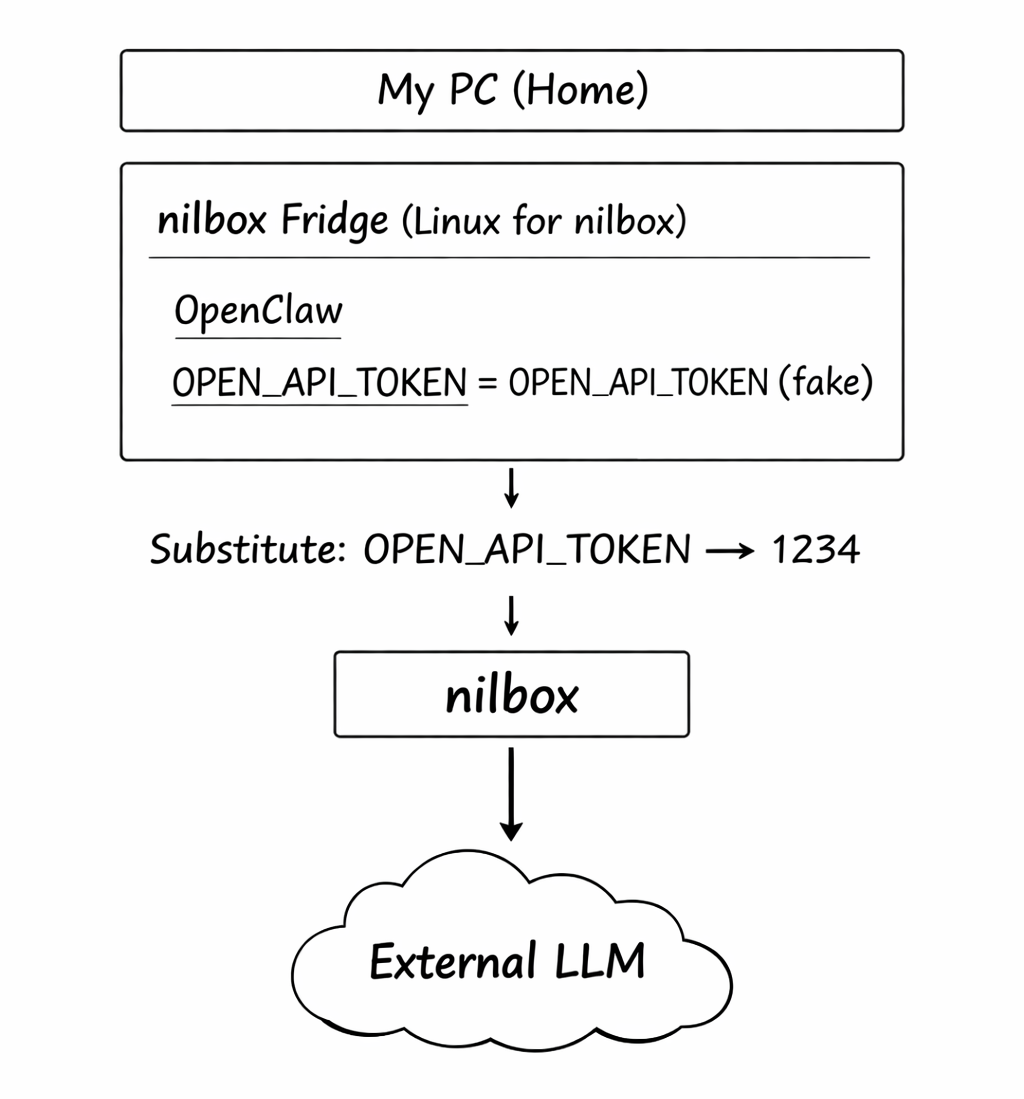
- nilbox (Linux for nilbox) = 냉장고
- OpenClaw = 냉장고 안에 들어간 존재
OpenClaw는 냉장고 안에서만 움직입니다. 냉장고 안에서 아무리 위험한 일을 해도, 냉장고 밖은 안전합니다.
토큰의 마법: 냉장고 안에서도 진짜 토큰은 없다
격리만으로 끝이 아닙니다. 냉장고 안쪽에도 Zero Token Architecture가 적용됩니다.
- 진짜 토큰 값은 nilbox에만 암호화되어 저장됨 — 나만 알고 있는 값
- Linux for nilbox 안의 OpenClaw에게는
OPEN_API_TOKEN=OPEN_API_TOKEN가짜 토큰만 전달 - OpenClaw는 자기가 받은 값이 진짜라고 믿고 호출
- OpenClaw가 API를 호출하는 순간, nilbox 냉장고가 진짜 토큰 값으로 치환하여 외부 LLM에 전달
정리
- OpenClaw 설치는 nilbox 앱의 원클릭으로 끝 — WSL·Docker·CLI 불필요
- Linux for nilbox가 번들로 제공되어 OS와 무관하게 동일한 환경 보장
- OpenClaw는 가상머신 안에 격리되어 내 PC 파일·정보에 접근 불가
- 격리된 환경 안에서도 Zero Token Architecture로 진짜 토큰은 절대 노출되지 않음
- 결과적으로 OpenClaw를 세상에서 가장 안전하게 실행할 수 있습니다