nilbox Store
nilbox Store는 복잡한 Linux 설치 과정을 대신 처리해 주는 설치 도우미입니다. 이 문서에서는 Store의 역할, 실제 설치 파일이 어디에서 오는지, 그리고 Store 목록에 없는 앱을 직접 설치하는 방법을 안내합니다.
Can I Install Any App I Need?
네, 가능합니다. nilbox는 Store에 등록된 앱뿐 아니라, 사용자가 필요한 어떤 앱이든 자유롭게 설치할 수 있는 환경을 제공합니다.
- Store에 있는 앱은 원클릭 설치로 간단히 설치할 수 있습니다.
- Store에 없는 앱은
nilbox shell을 통해 직접 설치 명령어를 입력해 설치할 수 있습니다.
What is nilbox Store?
Linux에서 새로운 앱을 설치하려면 의존성(dependencies) 문제 때문에 여러 패키지를 미리 준비해야 하는 경우가 많습니다. 이런 과정은 Linux에 익숙하지 않은 사용자에게 가장 어렵게 느껴지는 부분 중 하나입니다.
nilbox Store는 이 과정을 대신 처리해 주는 설치 도우미 역할을 합니다.
- 의존성 설치, 환경 설정 등 복잡한 준비 과정을 자동화된 스크립트로 처리합니다.
- 사용자는 Store에서 앱을 찾아
설치버튼 한 번만 누르면 됩니다. - Linux 명령어나 패키지 관리 도구에 대한 사전 지식이 없어도 앱을 설치할 수 있습니다.
How It Works
nilbox Store는 설치 과정을 준비하고 자동화하는 역할만 제공합니다. 실제 설치 파일은 Store가 직접 호스팅하지 않습니다.
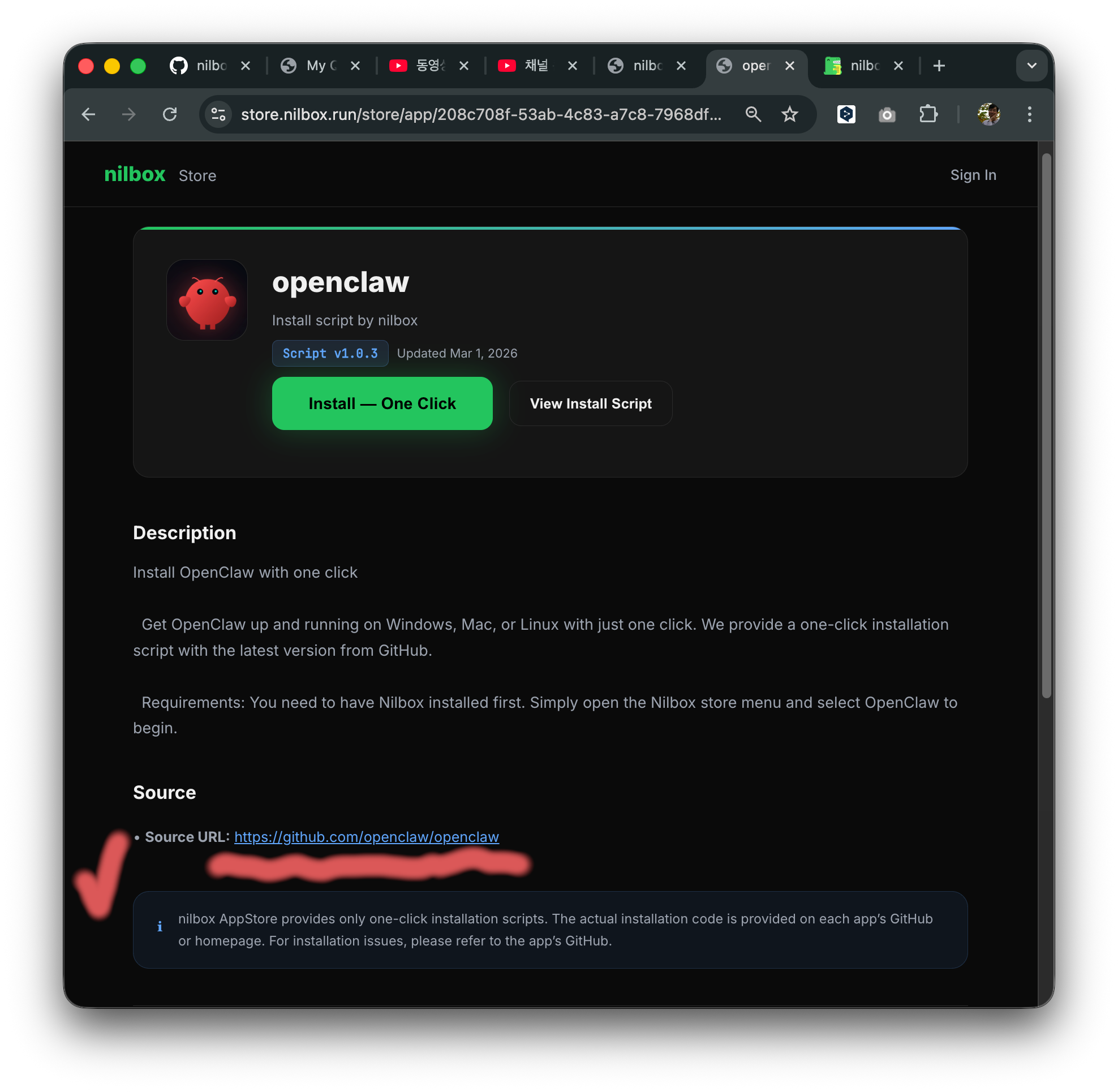
예를 들어 OpenClaw를 설치하는 경우:
- Store에서
OpenClaw앱의설치버튼을 누릅니다. - nilbox는 OpenClaw 설치에 필요한 의존성을 먼저 준비합니다.
- 실제 설치 파일은
OpenClaw공식 사이트에 접속해 다운로드합니다. - 다운로드된 설치 파일로 설치 프로그램이 자동 실행됩니다.
Store의 설치 버튼을 눌렀을 때 실행되는 설치 파일은 nilbox Store가 제공하는 것이 아니라, 앱의 원 제공사 사이트에서 내려받는 파일입니다. nilbox Store는 그 과정을 대신 수행해 주는 설치 스크립트만 제공합니다.
Installing Apps Not in the Store
Store 목록에 없는 앱도 직접 설치할 수 있습니다. nilbox shell을 통해 설치 명령어를 입력하면 됩니다.
Steps
- nilbox 왼쪽 사이드바에서
nilbox shell메뉴를 선택합니다. Connect Shell버튼을 눌러 셸에 접속합니다.- 설치하려는 앱의 설치 명령어를 입력합니다.
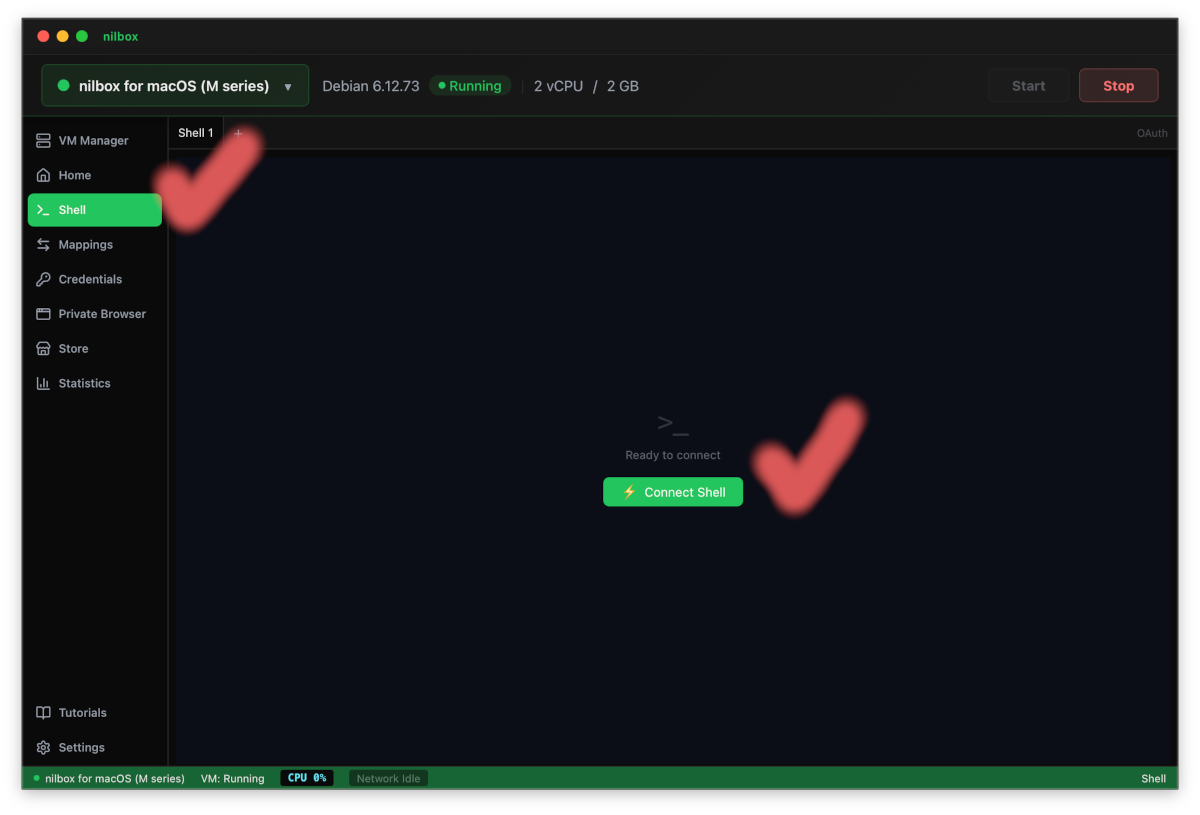
Example
예를 들어, Debian/Ubuntu 계열 패키지를 설치할 때는 다음과 같이 입력합니다.
sudo apt update
sudo apt install <package-name>
nilbox Store에서 검색했을 때 원하는 앱이 보이지 않는다면, nilbox shell을 통해 직접 설치할 수 있습니다. Linux for nilbox는 일반적인 Linux 환경이므로, 해당 배포판에서 동작하는 설치 명령어를 그대로 사용할 수 있습니다.
Freedom to Install Anything
nilbox는 Store에 등록된 앱으로만 한정되지 않습니다.
- Store에 있는 앱은 원클릭으로 손쉽게 설치하세요.
- Store에 없는 앱은
nilbox shell을 통해 직접 설치하세요. - 원하는 앱을 제한 없이 자유롭게 설치하고 마음껏 즐기세요.
Related Docs
- Installation — nilbox 데스크톱 앱과
Linux for nilbox설치 - Install Agent — 스토어에서
OpenClaw선택 후 설치 프로그램 실행