Installation
nilbox를 시작하려면 먼저 데스크톱 앱을 설치한 뒤, 첫 실행 과정에서 Linux for nilbox 운영체제를 설치해야 합니다.
Linux for nilbox는 nilbox가 관리하는 전용 Linux 환경이며, OpenClaw와 같은 에이전트가 실제로 실행되는 운영체제입니다. 현재 사용 중인 OS가 macOS, Windows, Linux 중 무엇이든 관계없이 이 Linux 환경은 별도로 설치됩니다.
Step 1: Download the Desktop App
먼저 현재 사용 중인 운영체제에 맞는 nilbox 데스크톱 앱을 다운로드합니다.
Download Links
nilbox Download Page에서 사용하는 운영체제에 맞는 버전을 다운로드하세요:
System Requirements
설치 전 아래 환경을 확인하세요:
| Platform | Minimum | Recommended |
|---|---|---|
| macOS | 13.0 (Ventura) | Latest version |
| Windows | Windows 10 | Windows 11 |
| Linux | glibc 2.29+ | Ubuntu 18.04 LTS+ |
Install the Desktop App
사용 중인 운영체제에 따라 nilbox 데스크톱 앱을 설치합니다.
macOS
- 다운로드 페이지에서
.dmg파일을 받습니다. - 다운로드한
.dmg파일을 엽니다. - nilbox 앱 아이콘을
Applications폴더로 드래그합니다. Applications또는 Spotlight에서 nilbox를 실행합니다.
Windows
- 다운로드 페이지에서 설치 파일(
.exe)을 받습니다. - 설치 프로그램을 실행하고 안내에 따라 진행합니다.
- 설치 경로를 선택합니다. 기본 경로 사용을 권장합니다.
- 설치를 완료합니다.
- 시작 메뉴 또는 바탕화면 바로가기에서 nilbox를 실행합니다.
Linux
Option A: .deb Package (Debian/Ubuntu)
- 다운로드 페이지에서
.deb파일을 받습니다. - 패키지를 설치합니다.
sudo dpkg -i nilbox-*.deb
- 애플리케이션 메뉴 또는 터미널에서 nilbox를 실행합니다.
nilbox
Step 2: Install Linux for nilbox
데스크톱 앱 설치 후 nilbox를 처음 실행하면 Linux for nilbox 설치 과정이 시작됩니다.
What is Linux for nilbox?
Linux for nilbox는 nilbox가 직접 관리하는 Linux 운영체제입니다.- OpenClaw와 같은 에이전트는 이 Linux 환경 안에서 실행됩니다.
- 사용자의 호스트 OS가 macOS, Windows, Linux 중 무엇이든 관계없이 별도로 설치됩니다.
- 즉, 데스크톱 앱은 호스트 OS에 설치되고, 에이전트 실행 환경은
Linux for nilbox에 구성됩니다.
Installation Flow
- nilbox를 처음 실행합니다.
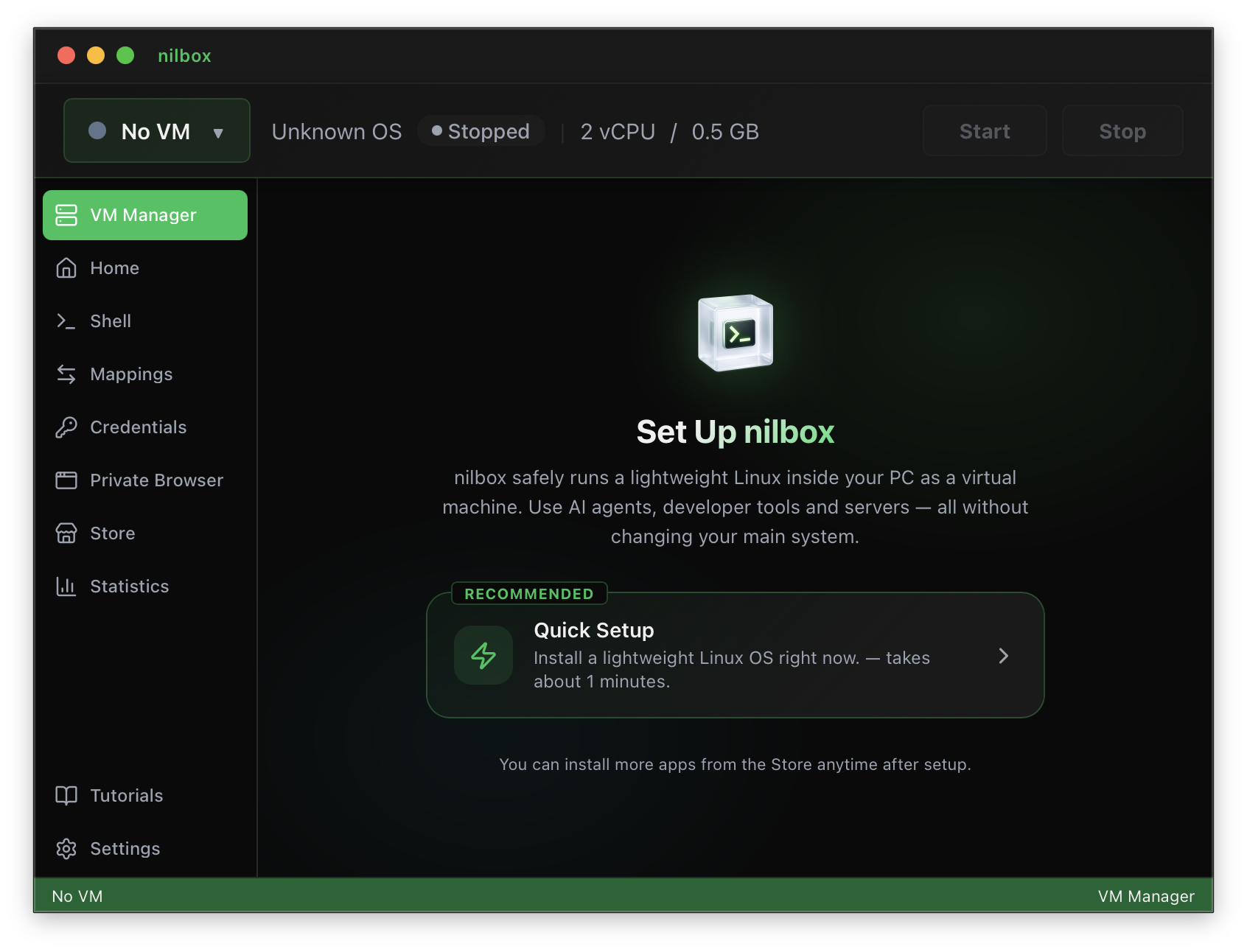
Linux for nilbox설치 안내 화면이 나타나면 Set Up nilbox 설치를 진행합니다.
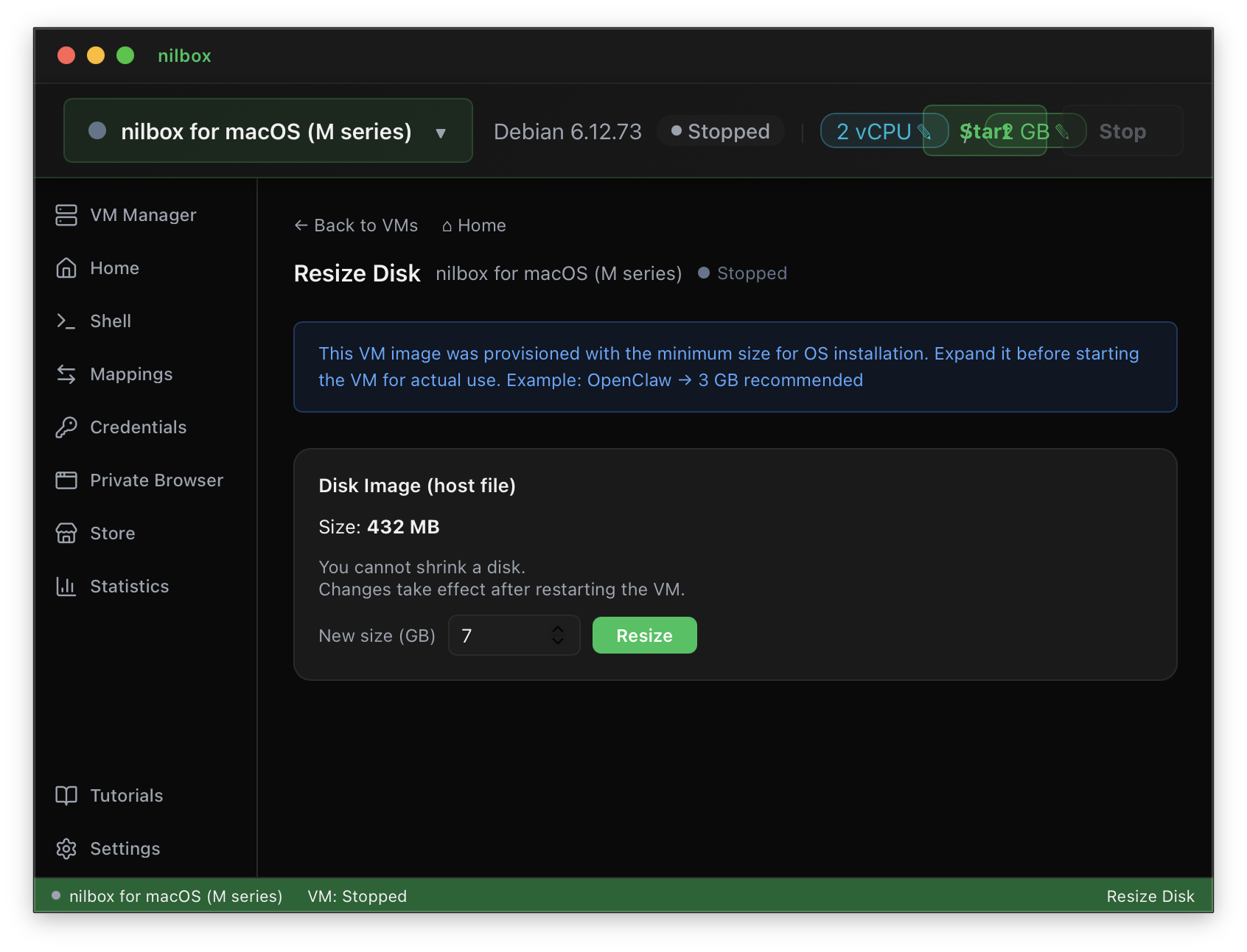
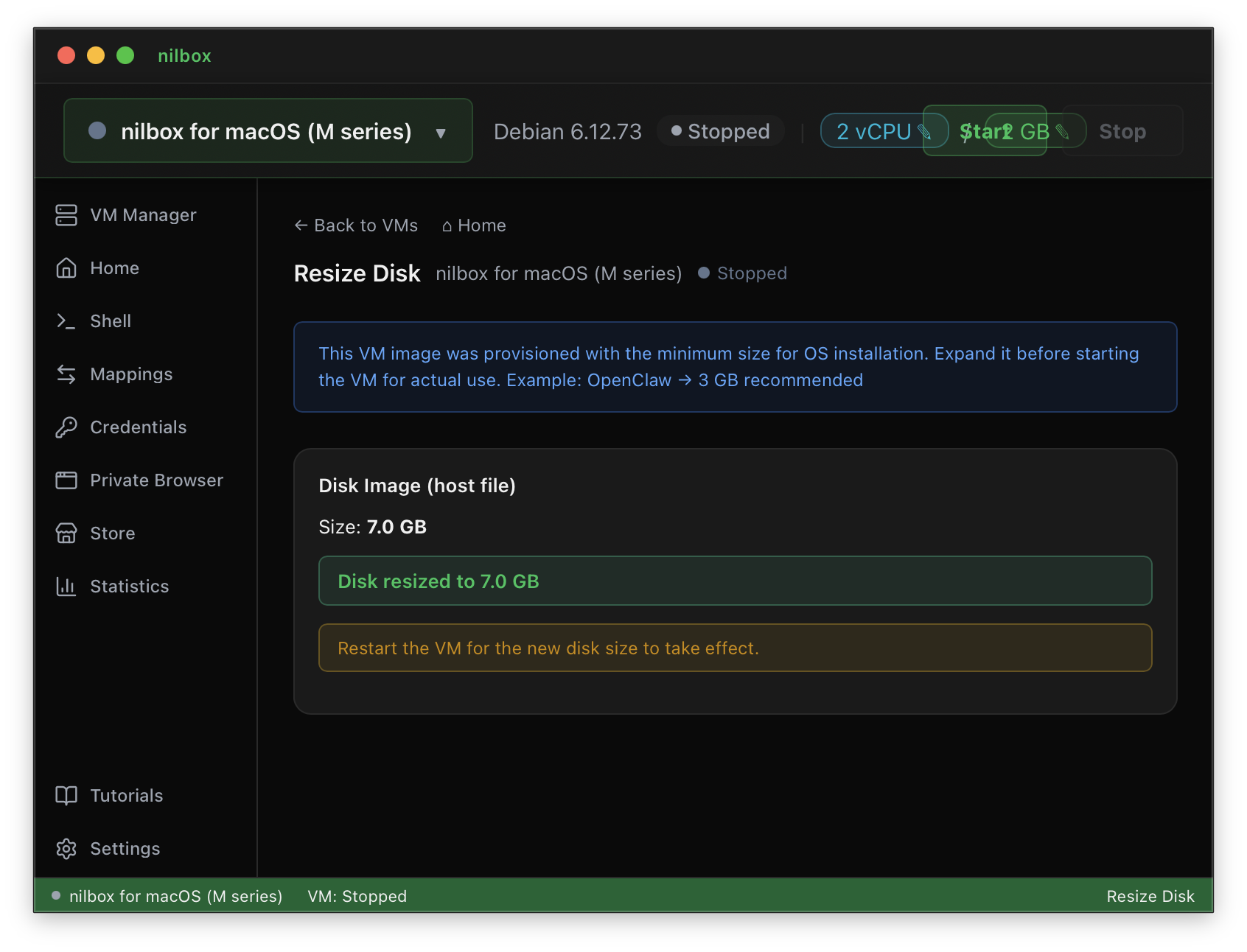
- 디스크 크기 설정 화면이 나오면 기본값을 확인합니다.
- 처음 디스크 크기는 최소 크기로 설정되어 있으므로, 반드시 기본값보다
4~5GB 이상크게 변경합니다. - 디스크 여유가 있다면 이후 사용을 위해 충분히 크게 설정하는 것을 권장합니다.
- nilbox가 필요한 Linux 환경과 실행 구성을 자동으로 준비합니다.
- 설치가 완료되면 nilbox가 해당 Linux 환경을 기반으로 에이전트를 실행할 수 있는 상태가 됩니다.
기본 디스크 크기는 최소 용량 기준으로 설정되어 있습니다. 너무 작은 상태로 설치하면 에이전트 실행, 패키지 설치, 작업 파일 저장 과정에서 빠르게 공간이 부족해질 수 있으므로 설치 시점에 여유 있게 늘려 두는 것이 좋습니다.
nilbox는 호스트 운영체제에서 직접 에이전트를 실행하지 않습니다. 대신 nilbox가 관리하는 일관된 Linux 실행 환경을 구성해, 운영체제 종류와 관계없이 동일한 방식으로 에이전트를 실행합니다.
Verify Installation
설치가 정상적으로 완료되었는지 아래 항목을 확인하세요:
- nilbox 애플리케이션이 정상적으로 실행됩니다.
- 첫 실행 시
Linux for nilbox설치 절차가 표시되거나 완료 상태를 확인할 수 있습니다. - 디스크 크기가 기본 최소값이 아니라, 최소
4~5GB 이상더 크게 설정되어 있습니다. - 오류 없이 nilbox 화면이 열립니다.
- 이후 에이전트를 설치할 수 있는 상태가 됩니다.
문제가 발생하면 추후 추가될 문제 해결 문서를 참고하세요.
Next Steps
설치가 완료되면 다음 단계로 진행하세요:
- Basic Setup - 첫 작업 환경 구성
- Creating Your First Project - 첫 프로젝트 시작