Install Agent
Linux for nilbox 설치가 완료되면 nilbox에서 에이전트를 선택하고 설치할 수 있습니다. 이 문서에서는 OpenClaw를 예시로 설치 과정을 안내합니다.
Before You Start
- nilbox 데스크톱 앱이 설치되어 있어야 합니다.
- 첫 실행 시
Linux for nilbox설치가 완료되어 있어야 합니다. - 앱 설치를 진행하려면 회원가입이 필요합니다.
Installation Flow
- nilbox 화면 상단 오른쪽의
Start버튼을 눌러 실행을 시작합니다.
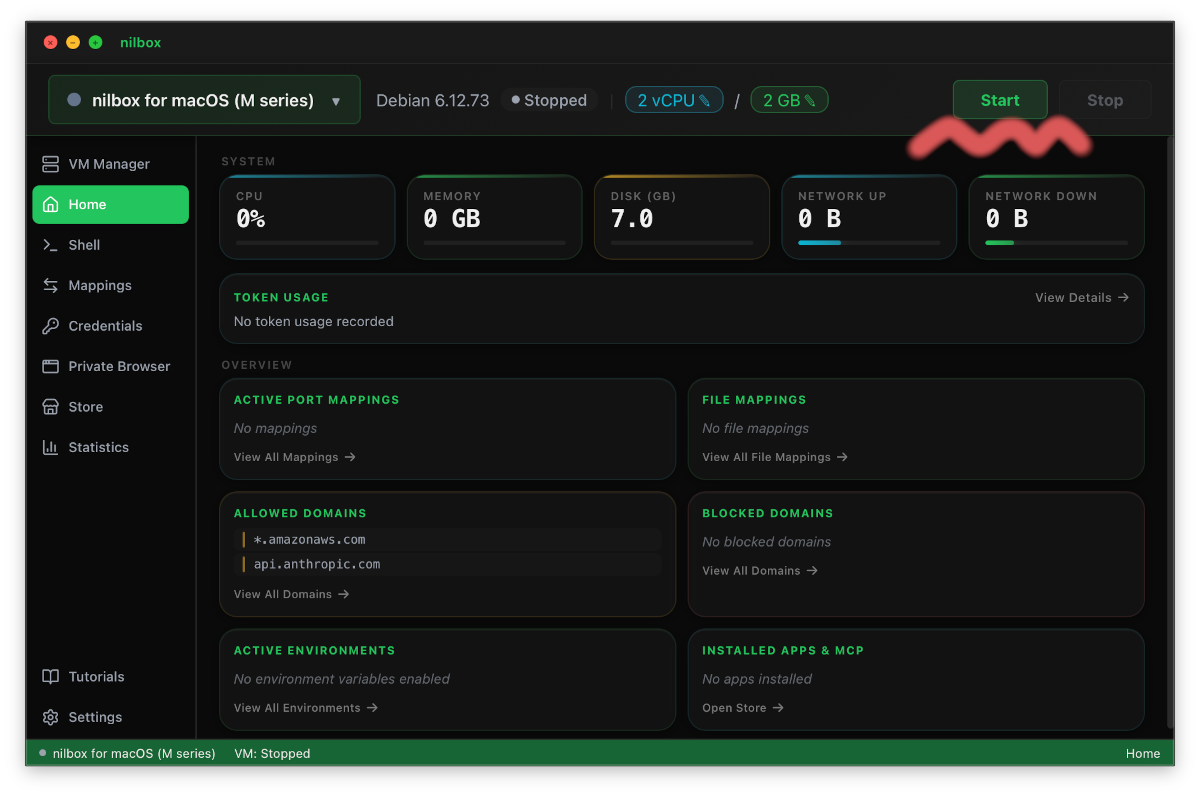
-
왼쪽 사이드바에서
Store메뉴를 선택합니다.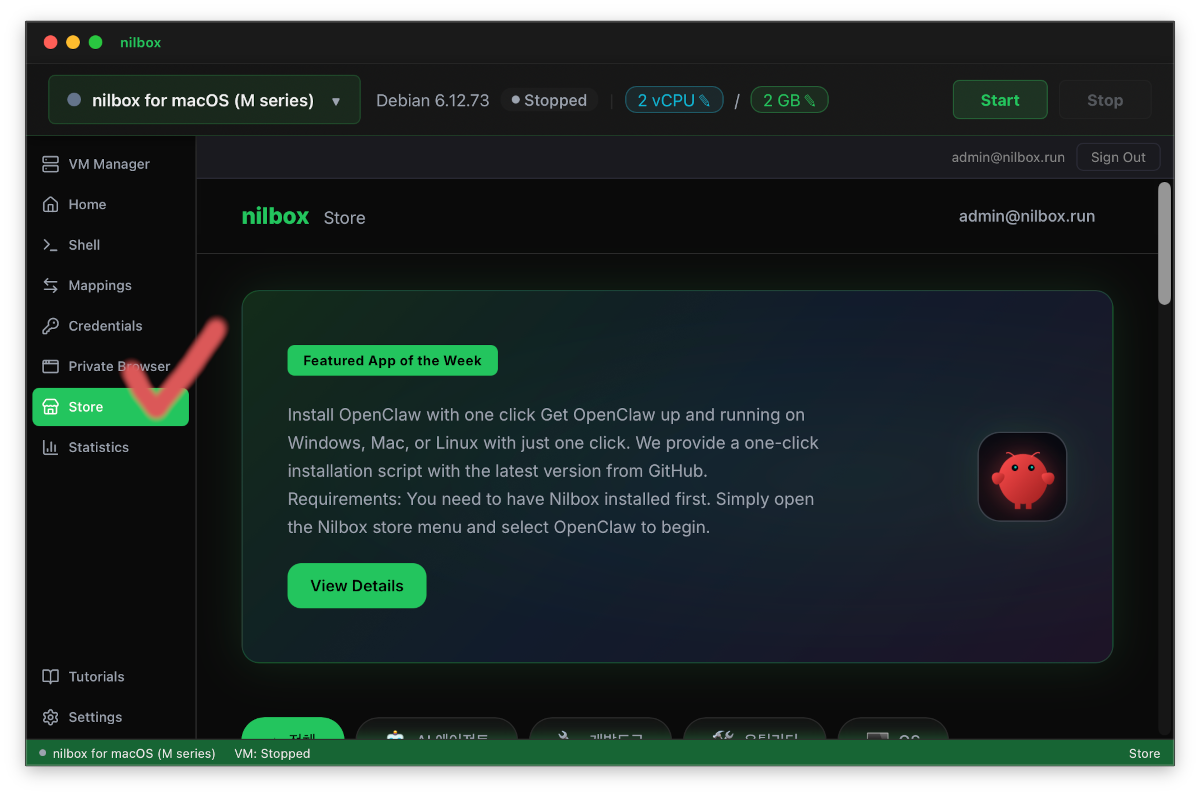
-
스토어 목록에서
OpenClaw를 찾아 선택합니다.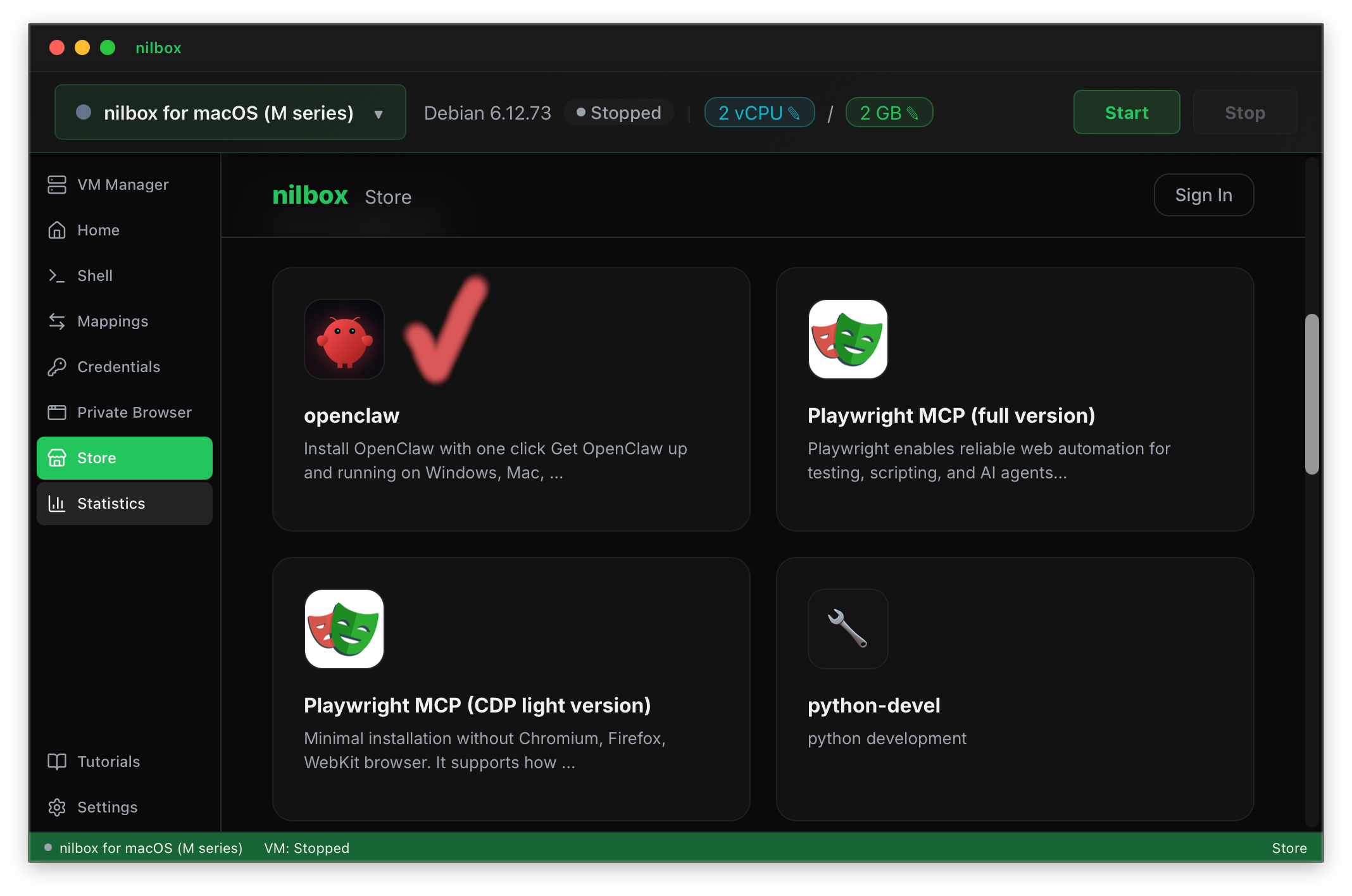
-
앱 설치를 위해 회원가입을 진행합니다.
-
설치버튼을 눌러 설치를 시작합니다. -
설치 프로그램이 자동으로 실행되며 화면에 표시됩니다.
Video Guide
What Happens Next
- 설치 프로그램 안내에 따라
OpenClaw설치를 계속 진행합니다. - 설치가 완료되면 nilbox에서 해당 에이전트를 사용할 수 있습니다.
Verify Installation
아래 항목이 보이면 정상적으로 설치가 시작된 것입니다.
Start버튼을 눌렀을 때 nilbox 실행 화면이 열립니다.- 왼쪽 사이드바에서
Store메뉴를 확인할 수 있습니다. - 스토어에서
OpenClaw상세 화면으로 이동할 수 있습니다. 설치버튼을 누른 뒤 설치 프로그램이 자동으로 실행됩니다.
Related Docs
- Installation - nilbox 데스크톱 앱과
Linux for nilbox설치